VSCode 插件配置
在 VSCode 里用 712api 的两条路径:Codex 插件 / Claude Code 插件——都复用各自 CLI 的配置
在 VSCode 内调用 712api 的两条主流路径——按你已经装的 CLI 选对应插件即可:

Codex 插件
OpenAI 协议 · 沿用 Codex CLI 的 ~/.codex/ 配置 · 默认 GPT-5.5

Claude Code 插件
Anthropic 协议 · 复用 Claude Code CLI 环境变量 · 默认 Opus 4.7
两个插件直接复用 CLI 的认证——只要 CLI 已配好 712api(推荐 CC-Switch 一键),插件装好后无需任何额外配置。
Codex 插件
速查:base_url https://712api.cc/v1 · 模型 gpt-5.5 · 分组见 模型广场 · 配置写在 ~/.codex/config.toml 里(CLI 共用)
安装
VSCode 扩展面板搜索 codex,装红框里这一条——发行商 OpenAI,名为 Codex – OpenAI's coding agent:
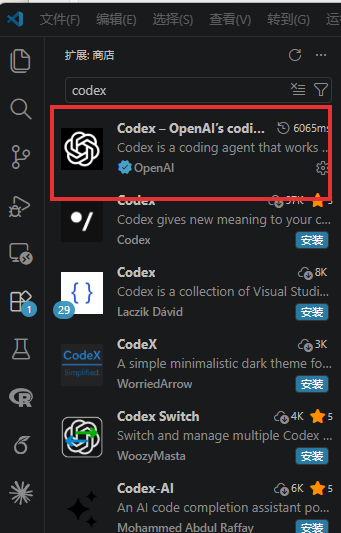
也可直接走 Marketplace 连接:Codex – OpenAI's coding agent。名字重名的山寨不少,必须认准发行商是 OpenAI。
配置
插件自动读取 Codex CLI 的配置:
- macOS / Linux:
~/.codex/config.toml+~/.codex/auth.json - Windows:
%USERPROFILE%\.codex\config.toml+auth.json
用 CC-Switch 一键写好这两个文件(推荐),或自己手写。然后重启 VSCode 或重新加载窗口让插件加载新配置。
使用
- 左侧或右侧栏会多一个 Codex 面板(多数用户偏好把它拖到右侧)
- 命令面板(
Ctrl+Shift+P/Cmd+Shift+P)→ 搜Codex看完整命令列表 - 默认模型
gpt-5.5,可在面板右上角切换为gpt-5.4/gpt-5.4-mini等(完整列表)
Claude Code 插件
速查:base_url https://712api.cc(不带 /v1)· 模型 claude-opus-4.7 · 分组见 模型广场 · 通过 CLI 的两个环境变量传递
安装
VSCode 扩展面板搜索 claude,装红框里这一条——发行商 Anthropic,名为 Claude Code for VS Code:
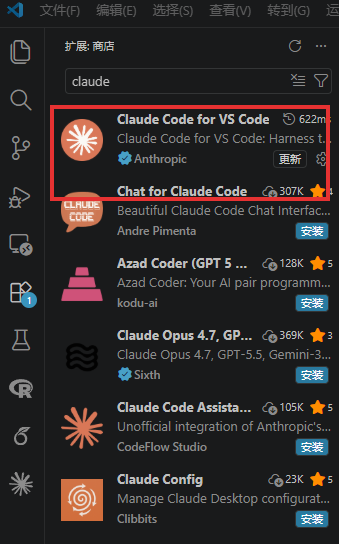
要求 VS Code ≥ 1.98。也可走 Marketplace 连接:Claude Code for VS Code。发行商必须是 Anthropic(带蓝色勾选),别装同名的社区插件。
配置
插件复用 Claude Code CLI 的两个环境变量:
export ANTHROPIC_BASE_URL="https://712api.cc"
export ANTHROPIC_API_KEY="EBufZAfp...你的令牌...kdi9"
推荐用 CC-Switch 一键写好环境变量;或自己持久化:
- macOS / Linux:写到
~/.zshrc或~/.bashrc - Windows:PowerShell
[Environment]::SetEnvironmentVariable(...)永久变量,或sysdm.cpl → 高级 → 环境变量
- Base URL 不带
/v1(SDK 自己拼/v1/messages,加了反而 404) - 令牌「分组」对应模型类型,详见 模型广场
设完变量重启 VSCode 让插件读取。
使用
- 命令面板 →
Claude Code: Start Chat - 默认模型
claude-opus-4.7,完整列表 - 想要旧版 Terminal 风格:设置里开
Claude Code: Use Terminal
Opus 单价是 GPT-5 系列的 5–10 倍。先用 Codex 插件跑通流程、确认账户能扣费,再切到 Claude Code 插件投入长任务。
验证 & 故障排查
配置完后第一件事:发一句话
插件面板里输入 Hello,能正常返回中文 / 英文回复即说明 base_url / Key / 令牌分组都对。看实际扣费去 控制台 → 使用日志;余额走 充值与计费。