客户端配置
通用配置步骤
三步装好 CLI 本体:检查 Node.js → 装 CLI → 测试启动。装完用 CC-Switch 一键对接 712api。
简短三步——检查 Node.js → 装 CLI → 测试启动。装完后用 CC-Switch 一键配置 712api 对接。
Node.js 检查
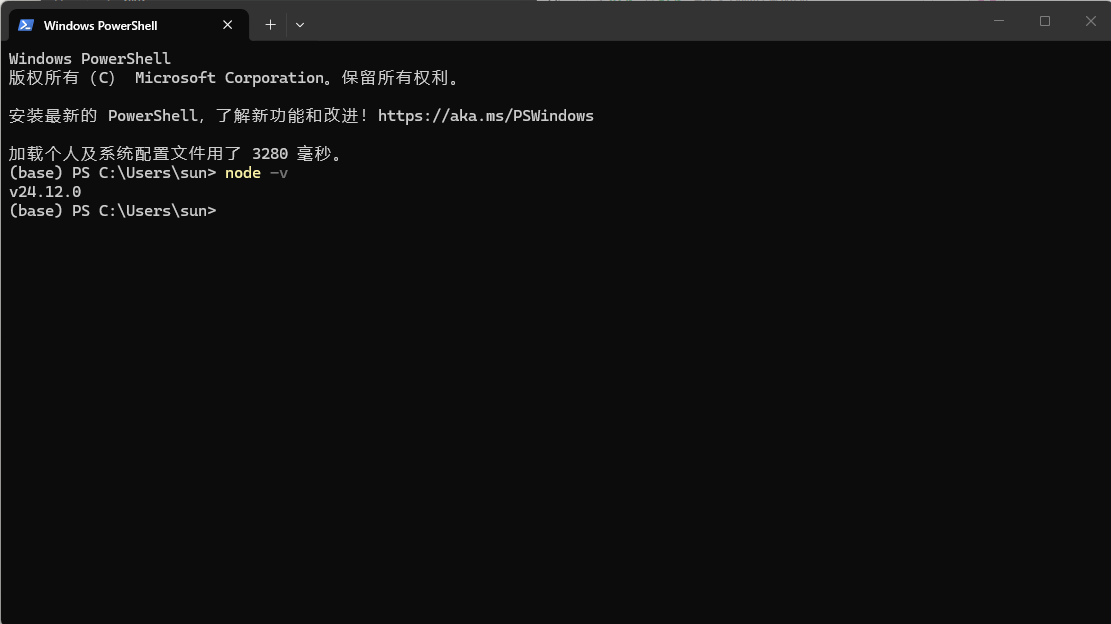
打开终端(Windows:CMD / PowerShell / Windows Terminal;macOS:终端),运行:
node -v输出版本号(例如 v22.x.x / v24.12.0)说明已安装。没有输出就到 Node.js 官网 下载 LTS 版安装。
装 CLI
下面两条命令,一次装好两个 CLI(也可以只装你需要的那条):
npm i -g @openai/codex@latest        # Codex CLI(GPT-5 系列)
npm i -g @anthropic-ai/claude-code   # Claude Code(Opus 系列)
测试运行
codex          # 进 Codex 交互界面
claude         # 进 Claude Code 交互界面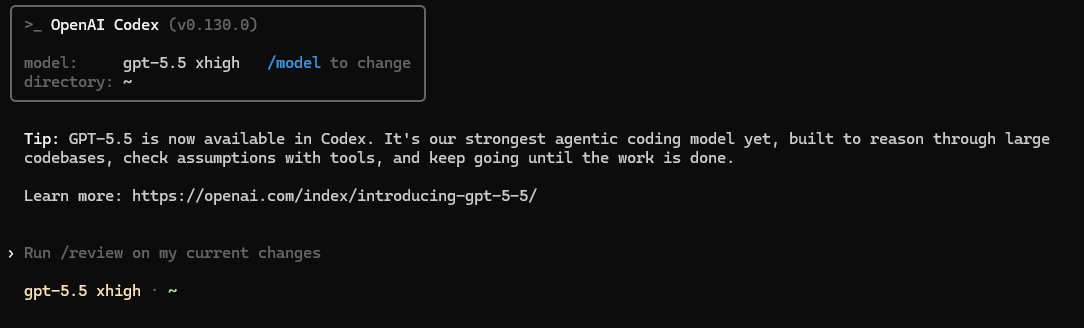
也可以只跑 codex --version / claude --version 看版本号确认装好。
接下来:对接 712api
CLI 装完是空壳,还需要告诉它"用 712api 的 base_url + 我的令牌"。强烈推荐用 CC-Switch 一键配置——图形界面、托盘菜单一键切换,小白友好。
如果想在 VSCode / Cursor 里直接调用,参考 VSCode 插件配置(插件自动复用 CLI 配置,CC-Switch 配好就通)。